本文是关于华为电脑如何对接光驱的详细指南,文章将介绍连接光驱到华为电脑的步骤,包括检查光驱类型、连接光驱线、打开光驱并安装相关软件等步骤,本文旨在帮助用户顺利完成华为电脑与光驱的对接,以便能够正常使用光驱播放光盘内容,摘要字数控制在100-200字左右。
随着科技的发展,光驱逐渐被其他存储方式所取代,但在某些特定场合,我们仍可能需要使用到光驱,华为电脑用户如何对接光驱呢?本文将详细介绍华为电脑对接光驱的步骤和注意事项,帮助用户解决对接难题。
了解华为电脑与光驱接口
- 华为电脑接口类型:现代华为电脑通常采用USB接口,包括USB 3.0和USB-C等。
- 光驱接口类型:大部分光驱采用USB接口或者IDE接口,若您的光驱是较新的型号,很可能采用USB接口。
购买与准备
- 购买光驱:根据需求购买对应型号的光驱,确保其与您的华为电脑接口类型相匹配。
- 准备工具:确保拥有适合的光驱数据线,以及一个可用的电源插头为光驱供电(若需要)。
对接步骤
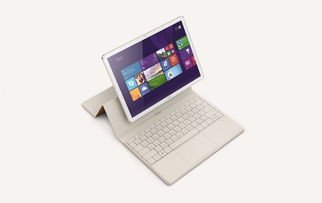
- 连接光驱与华为电脑:使用准备的数据线将光驱连接到华为电脑的USB接口上,若您的华为电脑只有USB-C接口,可能需要一个USB-C转换器。
- 插入电源(若需要):若您的光驱需要外部电源供电,请插入电源并开启电源开关。
- 检查系统提示:当您将光驱连接到电脑时,电脑系统可能会自动检测并安装相应的驱动程序,若无任何反应,请检查数据线是否连接正确。
- 手动安装驱动:若系统自动安装驱动失败,您可以前往华为官网下载并安装相应的驱动。
测试光驱
- 插入光盘:在确保光驱与电脑连接正常后,插入光盘进行测试。
- 检查运行:若一切正常,您的华为电脑应该能够正常读取光盘内容。
常见问题及解决方案
- 无法识别光驱:请检查数据线是否连接正确,确保光驱的电源已开启,尝试更换数据线或重启计算机再试。
- 光盘无法读取:可能是光盘质量问题,尝试更换其他光盘进行测试,若问题仍然存在,可能是光驱故障,建议送修。
- 驱动安装失败:前往华为官网下载并安装最新驱动程序,或者联系华为客服寻求帮助。
保养与维护
- 定期清洁:定期清洁光盘和光驱的读写头,保持其干净无尘埃。
- 正确使用:避免在光驱内放入不合适的物品,如异物、卡片等,以防损坏光驱。
- 软件更新:定期检查并更新光驱驱动,以确保其正常运行。
注意事项
- 接口匹配:在购买光驱时,请确认其与您的华为电脑接口类型相匹配。
- 电源供应:若光驱需要外部电源供电,请确保其电源稳定可靠。
- 驱动程序:确保您的华为电脑已安装最新的驱动和操作系统,以保证光驱的正常运行。
- 兼容性:某些老型号的光驱可能与新版本的华为电脑存在兼容性问题,建议在购买前进行充分的了解和测试。
- 售后服务:购买光驱时,建议选择有良好售后服务的品牌和商家,以便在遇到问题时得到及时解决。
虽然光驱在现代电子设备中的使用逐渐减少,但在某些特定情况下,我们仍然需要它,本文详细介绍了华为电脑如何对接光驱的步骤和注意事项,希望能帮助您顺利对接并使用光驱,如有更多问题,欢迎咨询华为官方客服。
参考资料
(此处可添加相关参考资料或链接)
就是关于华为电脑如何对接光驱的详细指南,希望对您有所帮帮助,在实际操作过程中,如有任何疑问或困难,欢迎随时向我们咨询。