华为平板转电脑的分屏操作指南,让你轻松实现多任务处理,通过简单的步骤,将屏幕一分为二,同时运行不同程序,分屏操作提升工作效率,让你在平板电脑上同时处理多项任务,具体步骤包括打开需要分屏的应用、使用分屏功能键、调整窗口大小等,遵循此指南,轻松掌握华为平板转电脑的分屏技巧。
随着科技的快速发展,平板电脑已成为我们日常生活和工作中不可或缺的工具,华为平板因其出色的性能和用户体验而受到广大用户的喜爱,有时,我们需要在平板上同时处理多项任务,如观看视频、浏览网页、办公等,这时分屏功能就显得尤为重要,本文将详细介绍华为平板转电脑的分屏操作,帮助用户充分利用设备,提高工作效率。
关键词解释
- 华为平板:指华为品牌的平板电脑设备。
- 转电脑:指将华为平板转换为电脑模式,实现更多功能。
- 分屏:指在同一屏幕上同时显示多个应用程序或窗口。
华为平板转电脑模式
要将华为平板转为电脑模式,用户可以通过以下步骤操作:
- 打开华为平板,进入主界面。
- 点击底部的“设置”图标,进入设置菜单。
- 在设置菜单中,找到并点击“显示”选项。
- 在显示菜单中,找到“电脑模式”,点击开启。
分屏功能操作
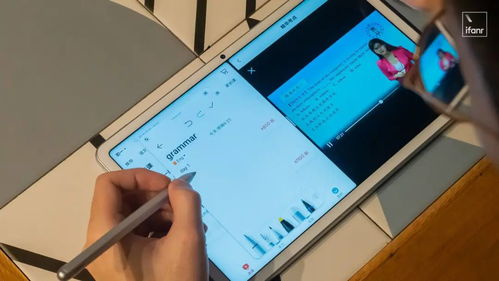
开启电脑模式后,用户可以开始使用分屏功能,具体操作如下:
- 打开需要分屏的两个应用程序。
- 在屏幕底部向上滑动,调出任务栏。
- 长按要分屏的应用程序,并将其拖动到屏幕顶部。
- 点击“分屏”按钮,即可实现分屏操作。
分屏功能的使用场景
- 办公场景:同时打开文档和邮件客户端,实现一边查阅邮件一边编辑文档。
- 学习场景:同时观看教学视频和笔记应用,实现边学习边记录。
- 娱乐场景:同时观看视频和浏览社交媒体,实现娱乐与工作两不误。
优化分屏体验
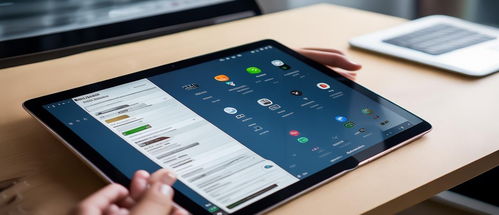
为了提高分屏操作的便捷性,用户还可以采取以下措施优化体验:
- 调整窗口大小:通过拖动窗口边框,调整每个应用程序的显示区域大小。
- 快速切换应用程序:通过点击屏幕底部的任务栏,快速切换到其他已打开的应用程序。
- 使用多任务手势:部分华为平板支持多任务手势,通过特定手势实现快速分屏操作。
- 自定义快捷键:根据个人习惯,设置快捷键,提高分屏操作的效率。
注意事项
- 分屏操作可能会影响设备的性能,特别是在处理大型应用程序或游戏时,需注意设备负载情况。
- 在进行分屏操作时,部分应用程序可能不支持或功能受限,请留意应用程序的使用说明。
- 长时间使用分屏功能可能导致眼睛疲劳,请适当休息,保护视力。
- 分屏操作可能因设备型号、系统版本不同而有所差异,请根据实际情况操作。
本文详细介绍了华为平板转电脑的分屏操作,包括转电脑模式的步骤、分屏功能的操作、使用场景及优化体验等方面,希望本文能帮助用户充分利用华为平板的功能,提高工作效率和生活品质,在使用过程中,如遇问题,可查阅相关用户手册或在线教程,以获取更多帮助。